 Windows Installer 4.5是Windows 2000和Windows XP操作系统中的一个组件,主要负责软件服务的管理和配置工作。对于Windows 95、Windows 98、Windows Me和Windows NT 4.0系统,Microsoft提供了Windows Installer 4.5作为一个附加产品,它使得用户能够高效地进行软件产品和应用程序的安装与配置。

| 相关软件 | 软件说明 | 下载地址 |
|---|---|---|
| Windows Installer Clean UP | 官方卸载工具 | 查看 |
| Windows7SP1补丁包 | 32位&64位 | 查看 |
| Windows Repair | 系统修复工具 | 查看 |
| ghost32 | 一键安装多个系统 | 查看 |
| Windows XP Service Pack 3 | 系统维护补丁 | 查看 |
Windows Installer 是安装和卸载软件的标准基础。利用Windows Installer可以制作软件安装包,使得软件的安装、维护和卸载过程变得简单快捷。
Windows Installer的软件安装技术涵盖了为32位Windows操作系统设计的Windows Installer服务,以及一种新的软件包文件格式,用于存储配置和安装相关的信息。在下载该软件之前,需要确认你的Windows系统是32位还是64位。
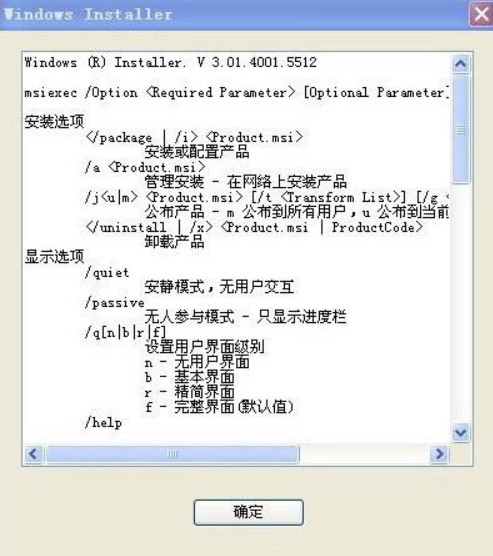
windows installer 4.5只是对 Windows Installer 4.0 做了略微更新。所有可以应用到 Windows Installer 4.0、Windows Installer 3.x 和 Windows Installer 2.0 的数据包和更新都在 Windows Installer 4.5 中得到完全支持。
1.本软件包含:
Windows6.0-KB942288-v2-ia64.msu
Windows6.0-KB942288-v2-x64.msu
Windows6.0-KB942288-v2-x86.msu
WindowsServer2003-KB942288-v4-ia64.exe
WindowsServer2003-KB942288-v4-x64.exe
WindowsServer2003-KB942288-v4-x86.exe
WindowsXP-KB942288-v3-x86.exe。
2.注意请查看下表,以找到要为操作系统选择的文件:
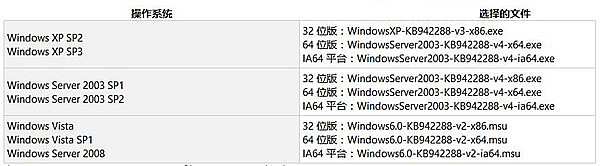
安装 Windows Installer 4.5 程序包需要重新启动,以便成功更新所需的二进制文件。
3.Windows Installer 4.5 不适用于这些操作系统:
Windows 7
Windows 7 SP1
Windows Server 2008 R2
Windows Server 2008 R2 SP1
Windows 8
Windows Server 2012
Windows 8.1
Windows Server 2012 R2
4.Windows Installer 4.5支持的系统:
Windows XP Service Pack 3
Windows Server 2003 Service Pack 1
Windows Server 2003 Service Pack 2
Windows Vista, Windows Vista Service Pack 1
Windows Server 2008X86, X64 and IA64 flavors.
在Microsoft ® Windows ®的安装程序(MSI)是用于Windows应用程序安装和配置服务。版本的Windows Installer 4.5有几个新功能,包括:
1.多包事务:在多包事务,你可以创建一个从多个包单交易。在多包交易中,链接器是用来动态包含在交易中的软件包。如果不安装任何软件包如预期,您可以回滚安装。
2.嵌入式用户界面处理程序:您可以嵌入一个自定义用户界面(UI)在Windows安装程序包的处理程序。这使得自定义用户界面更容易集成。你也可以调用一个嵌入式用户界面处理程序中的添加或删除程序控制面板项。或者,你可以调用一个在一个Windows Installer的修复过程嵌入式用户界面处理程序。
3.嵌入式推理链:您可以使用嵌入式链接器来添加包到多个包事务。你可以使用一个嵌入式链接器,以便在多个包的安装活动。例如,您可以启用安装点播事件,维修活动,并在多个包卸载事件。
4.更新新老交替弹性:此功能使您能够正确在FeatureComponent表变化的替换项。
5.共享组件在卸载修补弹性:此功能确保组件的最新版本适用于所有的产品。
6.自定义更新卸载行动执行:此功能允许添加或更新更改自定义操作,以便自定义操作时调用卸载的更新。
7.升级:经过这个包安装,安装的Windows系统上的版本将升级到4.5。
Windows Installer 4.5 解决了早期版本的 Windows Installer 中存在的以下问题:
1.Windows Installer 服务中缺少 SeBackupPrivilege 用户权限。缺少此权限会阻止执行任何需要此用户权限的自定义操作。
2.在 Windows Vista 中,InstallValidate 操作中一些区分大小写的服务名称比较导致出现不必要的消息:“files in use”(文件正在使用中)。
3.卸载添加了新组件的更新程序后,该组件也会被卸载。即使其他产品正在共享此组件时也不例外。
4.Windows Installer 软件安装技术。该技术包括适用于 32 位 Windows 操作系统的 Windows Installer 服务器,以及一个用于存储有关配置和安装信息的新软件包文件格式。
5.Windows Installer 不仅仅是一个安装程序,它还是一个可扩展的软件管理系统。Windows Installer 管理软件的安装,管理软件组件的添加和删除,监视文件复原,并通过使用回滚来维护基本的灾难恢复。
重要提示:在下载安装之前,必须确定你运行的是 32 位还是 64 位版本的 Windows。
请参阅文章如何确定计算机运行的是32位版本还是64位版本的Windows操作系统。参阅教程如下:
win7系统如何查询电脑是32位还是64位的操作教程:https://www.downza.cn/edu/19716.html
win10系统查询版本号的方法教程:https://www.downza.cn/edu/24314.html
开始安装:
1、下载windows installer 4.5后
2、运行安装向导,点击下一步,选择安装路径
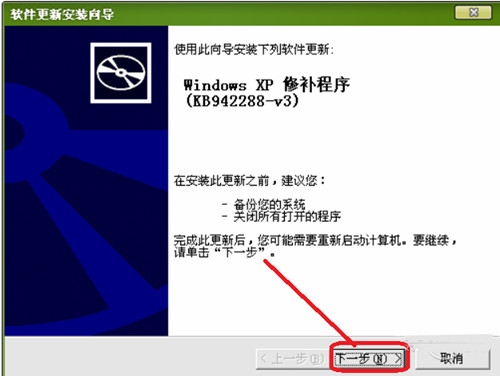
3、等待安装完成,运行windows installer 4.5软件
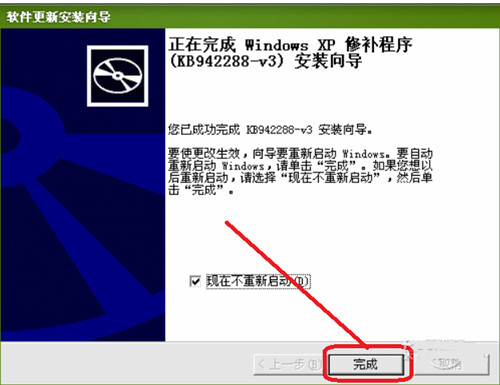
一、如何开启Windows Installer?
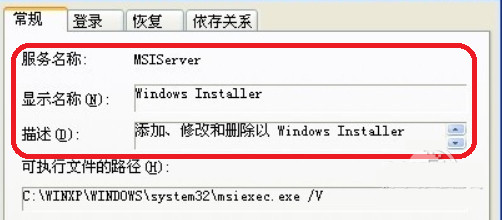
1、进入-开始→控制面板→性能和维护→管理工具→服务,找到Windows Installer 服务→右键点击启动
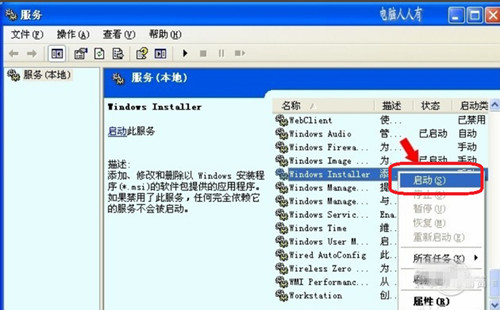
二、不能在服务中正常开启Windows Installer服务怎么办?
1、双击点击属性,再在启动类型中设置为自动或者手动→应用,再点击启动→确定即可。
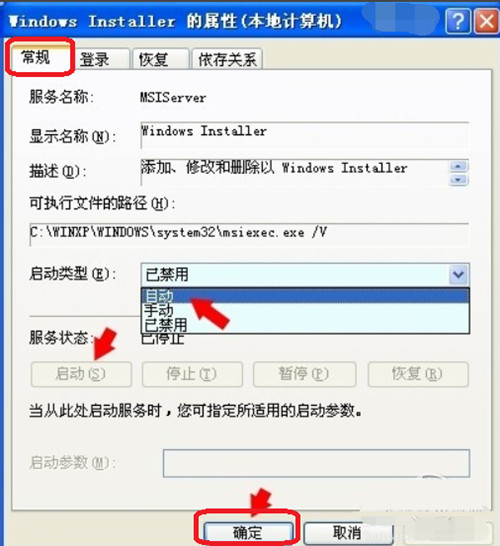
如果 Windows Installer 引擎损坏、被禁用或安装不正确,则可能导致程序安装问题
问1:Windows Installer 引擎损坏
方法:检查 Windows Installer 引擎是否工作正常。
①单击“开始”,在“搜索”框中键入 cmd 或单击“运行”后在对话框中键入 cmd(Windows XP 或 Windows Server 2003),然后按 Enter 键打开“命令提示符”窗口
②在命令提示符处,键入 MSIExec,然后按 Enter 键
③如果 MSI 引擎工作正常,则不应收到任何错误消息。 如果收到错误消息,则将错误消息文本输入搜索引擎搜索框中,以查找与问题相关的疑难解答信息
④再次尝试安装或卸载
问2:Windows Installer 被禁用
方法: 检查是否将 Windows Installer 服务设置为“禁用”
①单击“开始”,在“搜索”框中键入 services.msc 或单击“运行”后在对话框中键入 services.msc(Windows XP 或 Windows Server 2003),然后按 Enter 键打开“服务”。
②右键单击“Windows Installer”,然后单击“属性”
③如果“启动类型”框设置为“禁用”,请将其更改为“手动”
④单击“确定”以关闭“属性”窗口
⑤右键单击“Windows Installer”服务,然后单击“启动”。 此时该服务应正确启动
⑥再次尝试安装或卸载
问3:Windows Installer 安装不正确
方法:检查 Windows Installer 版本是否正确,并根据需要升级至最新版本
(注:此方法仅适用于 Windows XP、Windows Vista、Windows Server 2003、Windows Server 2003 R2 和 Windows Server 2008。)
①单击“开始”,在“搜索”框中键入 cmd 或单击“运行”后在对话框中键入 services.msc(Windows XP 或 Windows Server 2003),然后按 Enter 键打开“命令提示符”窗口
②在命令提示符处,键入 MSIExec,然后按 Enter 键。 如果 MSI 引擎工作正常,则不应收到任何错误消息,并且应该会打开一个单独的对话框。 该对话框中将显示 MSI 版本
③如果 Installer 版本不是 4.5,请下载和安装 Windows Installer 4.5版本