
谷歌浏览器是 Google 官方推出的移动端网页浏览器,延续桌面端简洁界面与高速内核,面向需要稳定搜索、多端同步和隐私保护的用户。它支持账号登录后同步书签、密码与浏览记录,内置安全浏览和隐私模式,适合日常资讯阅读、移动办公与网页应用访问。安装包仅约 10.29MB,对存储空间要求低,低配置手机也能流畅运行。无论你是普通用户还是偏好原生 Google 服务的用户,都能用它快速打开网页、管理标签和下载内容。
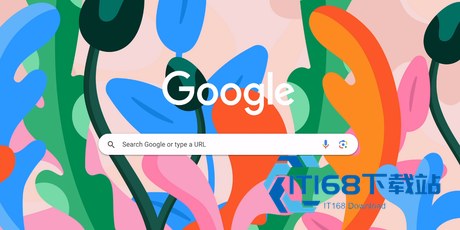
① 多端账号同步:登录 Google 账号后,书签、历史记录、密码和打开的标签页会在手机与电脑间自动同步。跨设备同步 是效率核心,换设备不用重新登录网站。
② 智能地址栏与搜索:地址栏支持直接输入网址或关键词,自动补全搜索内容,并调用 Google 搜索。快速搜索 能减少输入步骤。
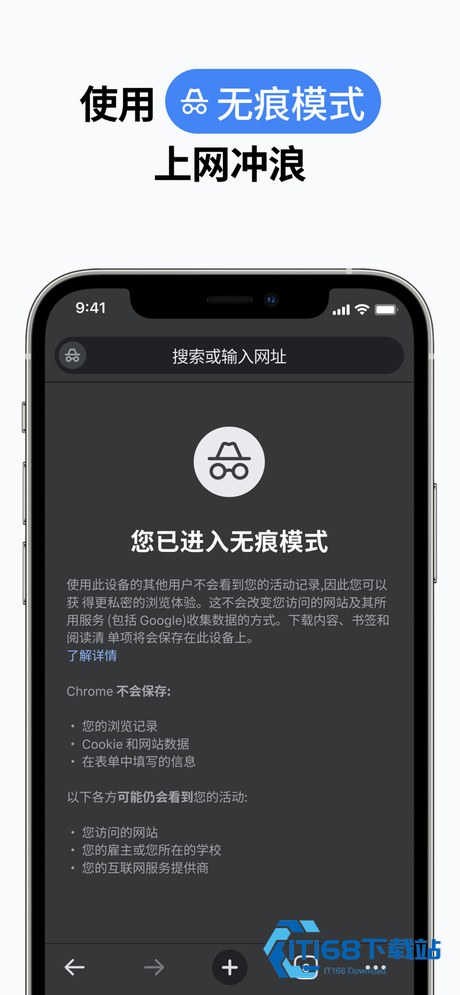
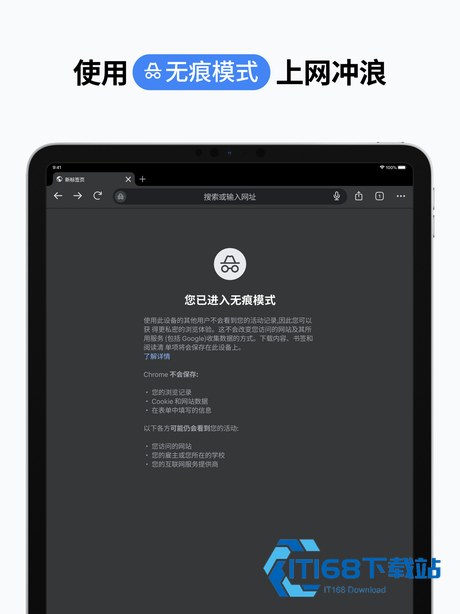
③ 隐私保护模式:点击菜单可开启无痕浏览,关闭后不保留浏览历史、Cookie 和表单数据,适合在公用设备上使用。
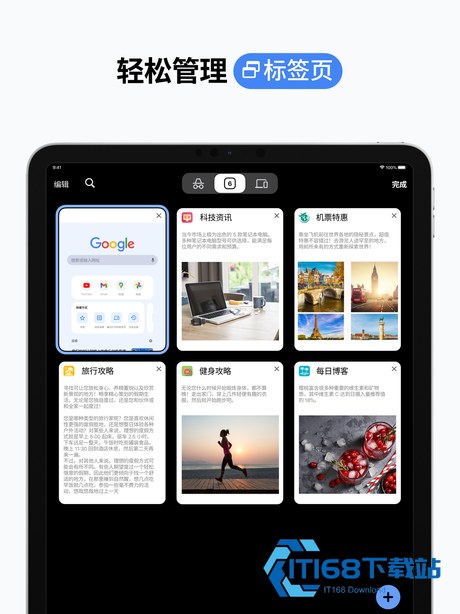
④ 标签页管理与恢复:支持多标签页卡片式切换,可批量关闭、重新打开已关闭标签页,手机端也能同时处理多个网页任务。
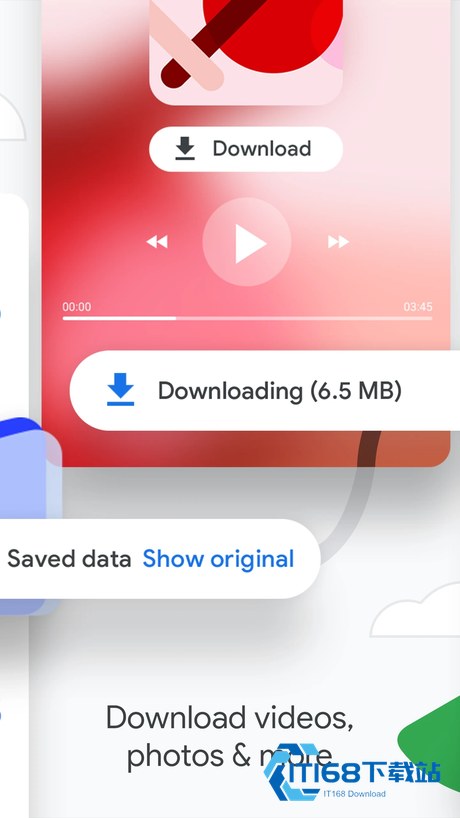
⑤ 下载与离线内容:可直接下载网页、图片和文件到本地,下载管理器支持暂停与恢复,方便断网时继续。
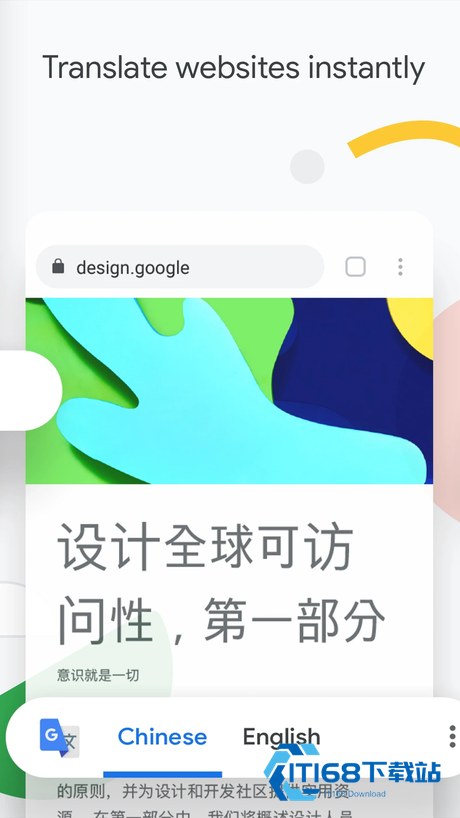
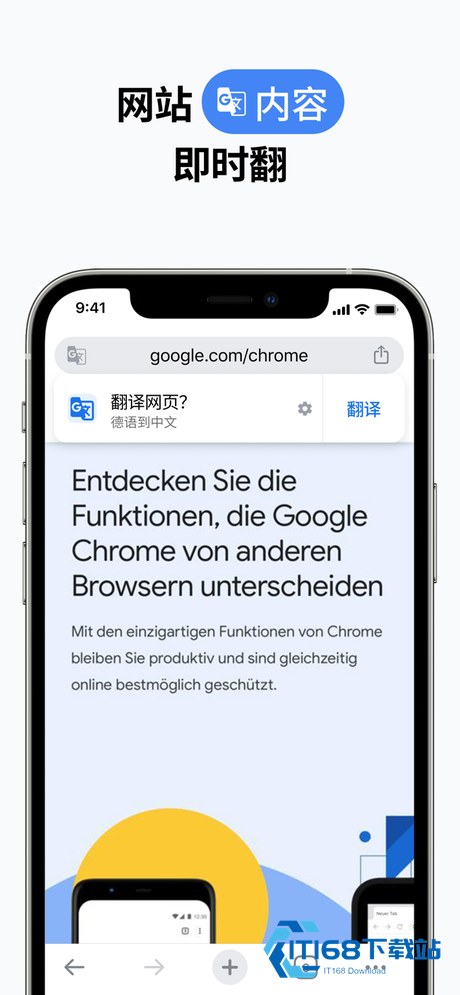
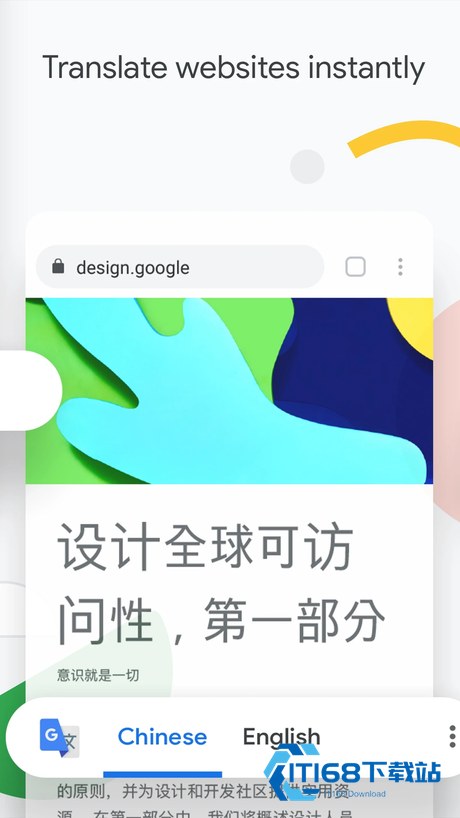
⑥ 翻译与安全浏览:内置网页自动翻译和安全浏览警告,遇到可疑站点会提示风险。
⑦ 页面缩放与阅读:可按需调整网页字体大小,放大缩小页面,长文阅读更省眼。
⑧ 网页应用快捷方式:部分支持 PWA 的网站能添加到主屏幕,像原生应用一样打开,减少跳转步骤。
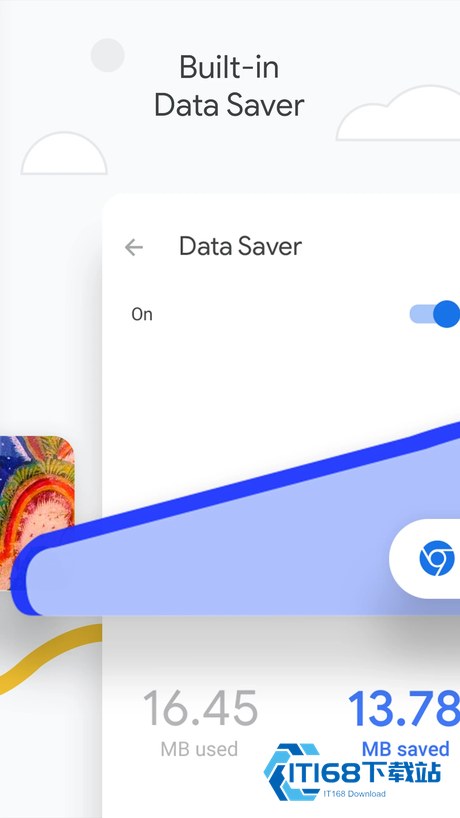
• 启动与加载速度快:多进程架构和 JavaScript 引擎能加速网页渲染,弱网环境也有较好表现。
• 安装体积较小:官方安装包约 10.29MB,对中低端机型友好,不会显著挤占存储空间。
• 安全防护较完整:具备 安全浏览、沙盒隔离、恶意下载提醒,降低访问风险。
• 跨平台兼容:Android、iOS、Windows、macOS 都能安装,账号串联后体验一致。
• 网页应用支持:可访问 PWA 类网站,部分站点能添加到桌面,像原生应用一样打开。
• 无多余推广:界面干净,首页默认以搜索框和常用站点为主,干扰信息少。
• 数据同步加密:登录账号后同步的密码与书签经过 加密传输,减少中间环节泄露风险。
1、为什么登录后部分书签没有同步?
先检查手机与电脑是否登录同一个 Google 账号,再打开设置中的同步开关,确认书签同步未被关闭;网络不稳定时同步可能延迟,保持 Wi-Fi 或移动网络畅通后重新打开一次即可。
2、下载的安装包提示来源不明或无法安装?
安卓设备需允许安装来自浏览器的应用,或在系统设置中开启该浏览器的“安装未知来源应用”权限;iOS 用户请从 App Store 下载,不要使用第三方描述文件。
3、无痕模式真的不会留下记录吗?
无痕模式关闭后不会保留本机浏览历史、Cookie 和表单数据,但网络运营商、雇主或所访问网站仍可能获取访问信息;需要更高隐匿性时还应搭配使用可信的 VPN 服务。
4、如何把网页添加到手机桌面?
打开支持 PWA 的网页后,点击菜单中的“添加到主屏幕”或“安装应用”,按提示命名即可;这种方式生成的快捷入口不会额外占用完整安装包体积。
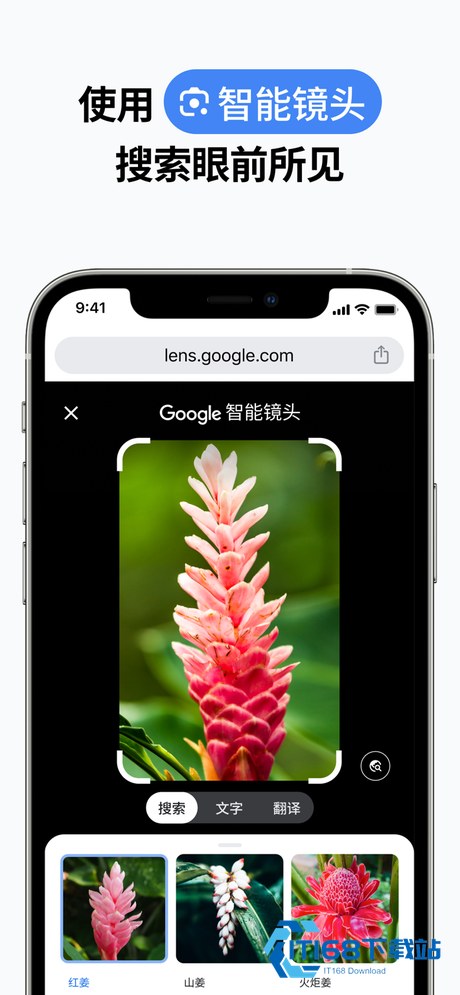
谷歌浏览器移动端把桌面端的同步能力与轻量安装体积结合得较均衡,适合已有 Google 账号、依赖 Gmail、搜索和跨设备协同的用户;但部分网络环境下服务连接可能不稳定,且后台不保留较多扩展能力。如果你需要高度自定义脚本、丰富插件生态或国内本地化同步,可能需要搭配其他浏览器;如果你重视纯净界面、快速加载和与 Google 服务的无缝衔接,它是值得考虑的默认浏览器。
1、安装包体积仅约 10.29MB,下载耗时短,对剩余空间不足的设备较友好。
2、支持 多标签页卡片管理,网页切换不卡顿,可快速找回误关闭页面。
3、首页快捷入口可自定义,常用站点一键直达,减少重复输入。
4、内置翻译、安全警告与基础广告过滤设置,减少手动操作。
5、开启同步后,电脑未看完的网页可在手机继续浏览,阅读进度不中断。
6、夜间模式与字体缩放让长时间阅读更省眼,适合通勤和睡前使用。
7、PWA 快捷方式可直接从桌面进入,不增加完整安装体积。
1、打开 IT168 下载站详情页,点击“立即下载”按钮,等待谷歌浏览器安装包下载完成。
2、安卓用户如系统提示“未经许可的应用”,进入系统设置,允许本次安装来源,再点击安装;iOS 用户直接跳转 App Store 获取。
3、安装完成后点击桌面图标启动,首次进入会出现欢迎页,可按需选择是否登录 Google 账号。
4、如选择登录,输入账号密码并完成两步验证,登录后书签、历史记录和密码会自动开始同步。
5、在底部或顶部地址栏输入网址或关键词,点击键盘搜索键即可打开结果页;长按链接可复制、下载或在新标签页中打开。
6、点击右上角菜单,选择“设置”进入 隐私和安全,可开启安全浏览、关闭或清理浏览数据。
7、多标签使用:点击标签切换图标,再点“+新建标签页”,可同时处理多个网页;关闭标签后可在历史记录中找回。
8、将常用网站添加到主屏幕:打开网页后点击菜单,选择“添加到主屏幕”,之后可从桌面直接进入。
9、调整阅读体验:在设置中找到“无障碍”或“字体大小”,按需缩放文字;网页加载后也可用双指手势放大页面。
10、清理数据:在设置里选择“清除浏览数据”,选择时间范围和数据类型,点击清除即可释放空间。
当前版本:v141.0.737
性能优化,提升软件体验;修复安全问题,优化使用体验