
小触控连点器是一款主打自动连点、定时执行任务和全自动点击的工具,支持自定义全局手势动作,也能用于自动签到、返回、截屏、打开手电筒等日常操作。对于需要反复点按、批量处理文件,或者在游戏和应用里进行重复操作的用户来说,这类软件安装后可以少做很多手动步骤。页面内容包含功能说明、使用方法和常见问题,适合想了解下载和实际使用方式的朋友参考。
1、定时执行任务
2、自动签到
3、全自动点击
4、自定义全局手势动作
5、快速清理后台
1、下载安装后进入软件,第一次打开时需要先把相应权限开启,软件里会给出引导,可以直接跳到权限请求的位置。
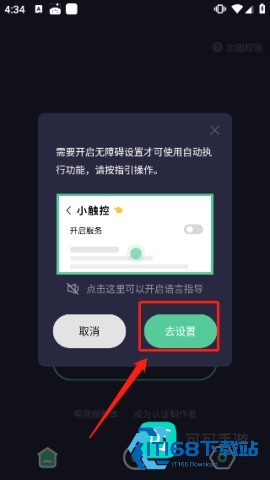
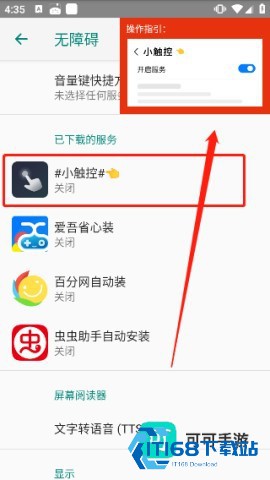
2、进入无障碍设置界面后,找到小触控并打开权限即可。不同机型的页面会有些差别,如果不确定怎么设,也可以看右上角的视频演示。
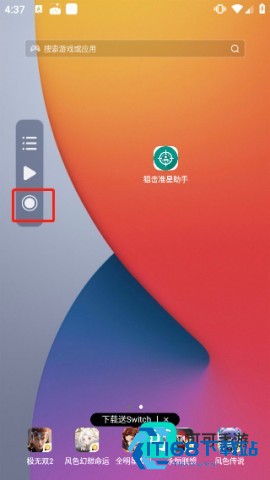
3、打开浮窗之后,点击下图所示位置就能开始录制操作。
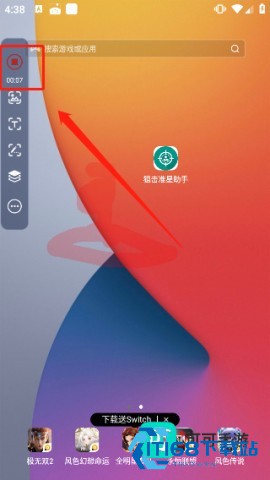
4、录制结束后,点击左上方的完成按钮。
5、接着给脚本命名并保存。
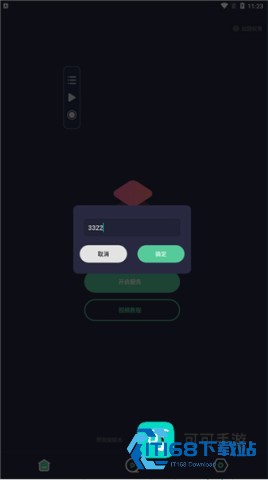
6、保存后可以点击打开目录,快速启动刚录制好的操作,也可以继续二次编辑。
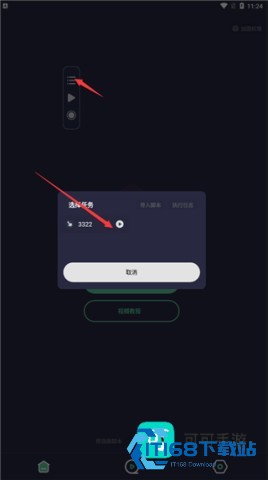
7、按照上面的步骤完成后,就可以直接按自己的需要去使用脚本了。
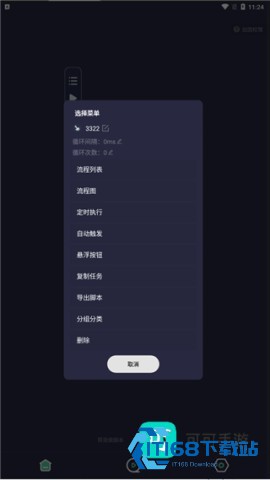
从软件的说明来看,它不只适合自动连点,也适合放在不同手机应用和游戏里使用。比如游戏副本反复刷取、应用里的重复点击操作,或者工作中的文件批量处理,都可以通过创建屏幕点击脚本来实现。
如果平时经常需要固定动作反复执行,或者想把一些常用操作做成脚本保存下来,这类工具就比较适合。页面里提到,它还能用于自动签到、定时执行任务等场景,使用范围比较广。
需要注意的是,软件介绍里提到“无需担心游戏账号被封的问题”,这是页面中的说明,实际使用时还是要根据具体应用和规则自行判断。
除了自动点击,小触控连点器手机版的界面里还把通知、工具和应用放进悬浮窗,单击就能快速打开常用内容,不用来回滑动手机屏幕找入口。
它也支持添加定制工具,比如镜子、录音、便签、涂鸦、截屏、计算器和清理加速等,日常使用会更集中。拖动悬浮按钮后,还可以选择回到桌面或者切换应用,操作方式比较直接。
如果有些应用的推送太多,还可以在软件里关闭通知;想保护隐私时,也能在悬浮窗上加锁通知。主题方面支持更换,用户可以按自己喜好选择。
1、悬浮窗快速启动应用
2、通知管理与加锁
3、定制工具集合
4、主题更换
1、使用一段时间后触摸无反应
(1)电容屏长期使用过程中,如果静电积累较多,可能会影响触控正常工作,导致偏差甚至失效。
应对方法:关闭设备电源,用导线将屏内、外部接地放电,消除静电后重新启动设备即可。
(2)声波触摸屏如果表面灰尘过多,可能会影响声波接收和反射,导致灵敏度下降。
应对方法:关机后,用干净的纸巾或名片轻轻掸去屏幕表面和四周灰尘,再重新启动即可。
2、与硬件相关的问题触摸屏
应对方法:一般会用串口进行信号传输,如果指示灯不亮,说明可能没有接收到信号,或者PS2/端口线有破损;如果串口损坏或被禁用,驱动程序可能无法安装,可更换接口或引线。若屏幕被外壳压住,可能导致无法定位,需要请专业人士矫正。
3、其他相关问题
如果触摸屏光标只在一小块区域内移动,或者点不准,可以运行触摸屏校准程序;如果在更改显示器分辨率后发现部分区域完全不能感应,可能属于触摸屏损坏,页面建议直接更换触摸屏。
4、app为什么打不开?
1、软件问题:网上缺失的APP较多,或者下载过程中网络不流畅,可能导致文件不完整。
2、手机问题:手机不支持某些APP,或者APP需要ROOT权限,而手机默认不允许,也会出现打不开的情况。
3、操作问题:可以先重启手机试试,很多时候重启能解决这类问题。
v26.05.16
稳定性改进和错误修正。