Dropbox是一款很好用的手机清理软件。平时把图片、视频、文档等内容上传到云端,不仅能腾出手机存储,还能顺手做备份;而且它支持PC、Android、Mac多个平台,文件传一次,换设备也能继续看、继续用。对经常在手机和电脑之间来回传资料的人来说,这种多端同步和分享体验确实很实用。
1、这款软件主打文件云存储、同步和共享,文档、图片、视频、小说、资料等内容都能上传保存。
2、上传到云端之后,可以在不同设备**问查看,既能释放手机空间,也能避免重要内容因为误删或设备问题而丢失。
3、软件还覆盖PC端和Mac端,一次上传,多端接收,不管是工作文件还是学习资料,用起来都比较顺手。
4、它还带有类似U盘的使用方式,可通过内置的FTP服务器在电脑和软件之间进行文件传输,把存储、传输、浏览这些常用需求集中到一起。
1、自动将相机中的照片和图片上传到云端,方便做照片备份,也便于后续分享和发送。
2、账户中的文件可以随时访问,即使离线也能查看部分内容,并且支持预览超过175种不同文件类型,不需要额外安装特殊软件。
3、通过共享链接可以轻松发送大文件,就算对方没有Dropbox账户,也一样可以接收。
4、它也适合做照片传输,既能把照片保存到云端,也可以从云存储中取回照片。
5、手机还能直接扫描文档、收据、身份证、照片等内容,并转换成高质量PDF,后续查看和发送都会更方便。
6、如果你在PC或Mac上也在使用Dropbox,还可以同步电脑文件夹,并通过版本历史和文件恢复找回旧版本或已删除的文件。
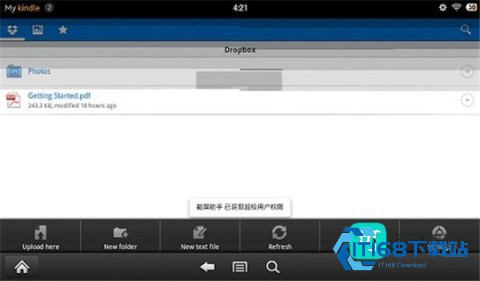
1、Dropbox主文件夹界面;
2、图片浏览,也就是类似相册的查看方式;
3、最喜爱的文件浏览,如果你使用了Favorite功能,就能在这里快速找到常用文件。
点击文件或文件夹右侧的选项图标,会显示对应菜单:
Share:创建分享,可以直接复制分享链接,或者发到微博。
Favorite:设置为最喜欢的文件,设置后可以直接在Favorite界面看到这个文件。
Delete:删除。
Rename:重命名。
Export:下载或者发送给朋友。
手机端主菜单操作也比较直接:
Upload here:上传。
New folder:新建文件夹。
New text file:新建文本文件。
Refresh:刷新。
Help:帮助,点击后会跳转到Dropbox官方help页面。
Settings:设置。
设置项整体不算复杂,比较常见的是移除设备连接,以及Passcode Lock。
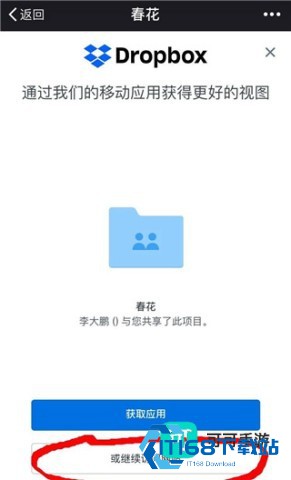
1、如果是在手机上查看的话,打开链接后,点击:“或继续访问网站”
2、即可看到图片
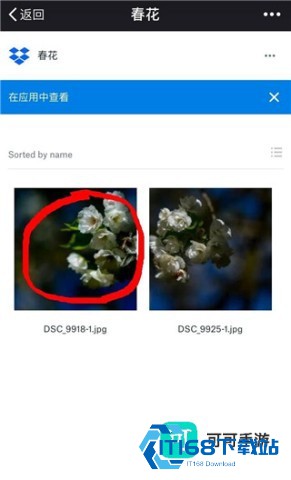
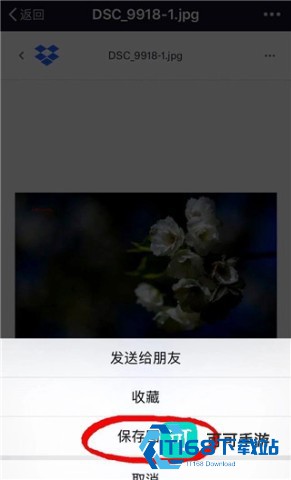
3、点击要下载的图片
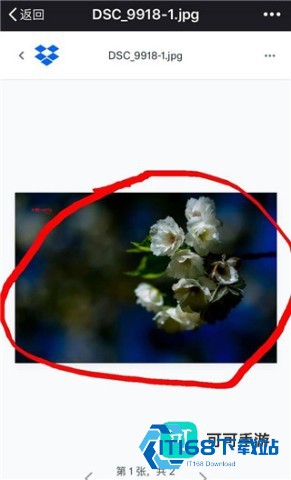
4、即可看到大图,长按该图,会出现保存图片的提示
Dropbox桌面客户端会自动下载和上传文件,同步Dropbox文件夹,但手机端并不会一上来就自动把所有文件下载到本地,通常是在你真正需要的时候再手动处理。
这种方式主要是为了节省手机流量,尤其在使用数据网络时会更明显。
在手持设备上,默认更多是显示文件列表,而不是真正把所有文件都下载到手机里。比如你需要查看某个文件时,才会进行对应下载。
如果你想让某个文件一直保留在设备上,并且保持更新,可以把它设置为Favorite。
如果安装时开启了Camera Upload功能,那么在启动应用时,会自动上传图片和视频;当然,也可以后续手动上传文件。
手机端在不同网络环境下,同步方式会有区别,这一点实际使用时很容易感受到。
如果连接的是WiFi,打开应用后会自动更新下载文件;如果开启了Camera Upload,也会自动上传照片和视频到网站。
如果使用的是数据网络,通常只会更新你加入Favorite的文件,不会自动下载;Camera Upload也不会自动上传图片和视频,除非你在设置里允许使用手机流量。
这种情况下,下载和上传一般都需要你自己确认,能更好地节约流量。
v468.2.2
现在您只需在预览屏幕一键单击,即可轻松共享照片和文件,并为其添加星标。