
小艺智慧助手是一款面向全场景智慧生态的人工智能交互工具,适用于华为鸿蒙以及部分华为手机系统。它支持日常问答、文字处理、图片识别、办公辅助等多种使用方式,既能满足生活里的快速咨询,也能覆盖学习、工作和娱乐等场景。对于想在手机上体验语音唤醒、智能问答和多模态交互的用户来说,这款软件会比较实用。
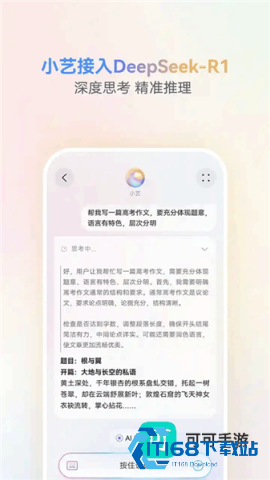
它整合了文本、图像、语音、手势等多种输入方式,用户可以按住说话来发出语音指令,也可以通过小艺识图直接进行图片解析,日常使用会更灵活。
除了手机端能力外,网页版也提供了问答、翻译、写作等多个功能模块,适合临时查资料、整理内容或者处理简单文本任务。
1、软件提供了“智能体广场”,里面集成了文档处理、创意生图、健康咨询等不同方向的智能体,能按场景直接调用。
2、对于经常要写内容、处理文档或者做简单创意工作的用户来说,这部分功能会更顺手。
3、它还继承了DeepSeek-R1智能体引擎,在文案创作场景里可以用于诗歌生成、商业提案等复杂任务。
4、支持联网搜索来获取最新数据作为参考。对于需要兼顾效率和信息获取的人群,这类能力会比较有帮助。
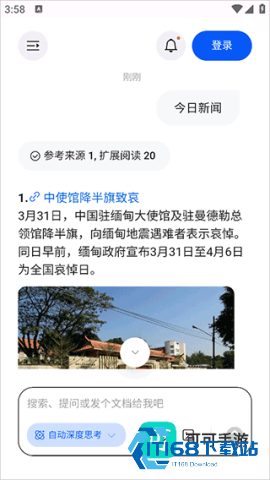
5、如果不是华为机型,语音相关功能会受到限制,但像 AI 学习、工作、娱乐这类网页版能力,仍然可以通过华为小艺官网来使用。
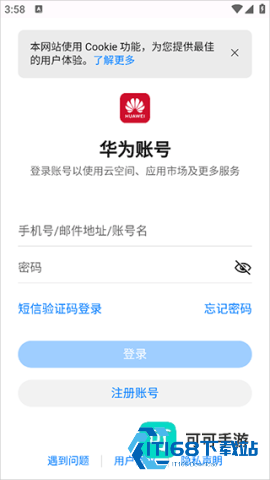
6、用户可以直接在浏览器中打开官网进行操作,也可以在官网注册并登录华为账号,方便后续的数据同步。
1、打开手机【设置】页面,在顶部搜索框中搜索【智慧助手】。
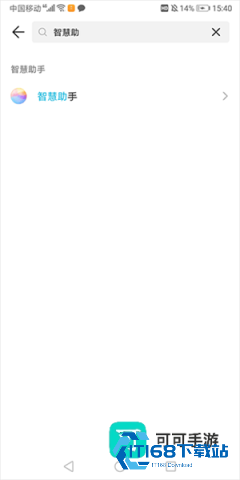
2、进入智慧助手页面后,点击【智慧语音】。
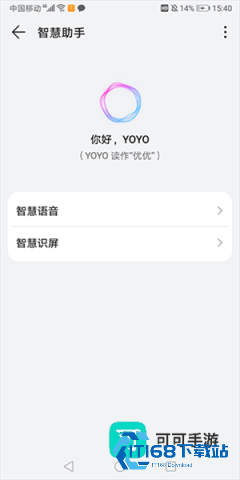
3、进入后即可查看并设置唤醒方式。
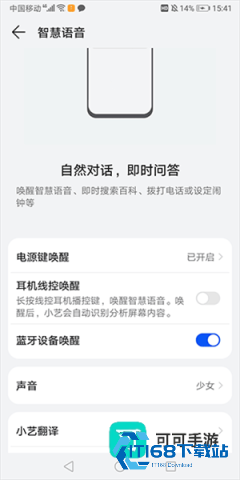
4、比如可以打开或关闭电源键唤醒方式。
5、还可以调整声音类型。
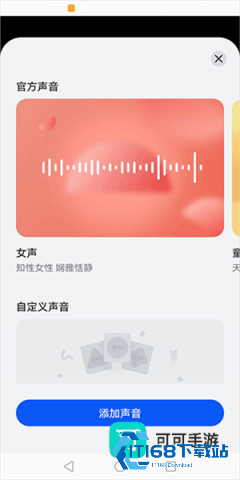
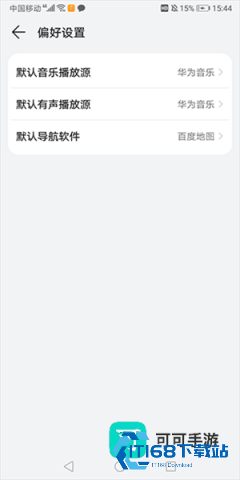
6、一些偏好设置也可以在这里继续操作。
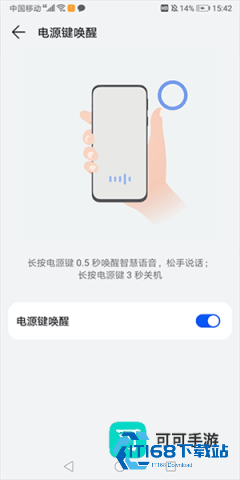
1、按住或点击手机电源键 0.5 秒后松开,即可唤醒。
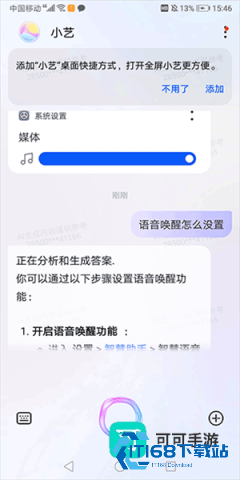
2、长按手机 home 键,然后滑动到语音助手按钮上,也可以完成唤醒。
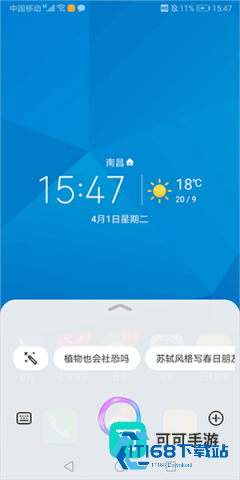
1、按电源键 1 秒可唤醒小艺语音助手,但需要先进入“设置 > 智慧助手 > aivoice小艺语音助手 > 电源键唤醒”开启开关。
2、需要关闭该功能时,也是在相同路径下关闭电源键唤醒开关。
3、说出唤醒词也可以唤醒小艺语音助手,前提是先录制好唤醒词,并进入“设置 > 智慧助手 > aivoice小艺语音助手 > 语音唤醒”开启对应开关。
4、如果不想继续使用语音唤醒,在相同路径下关闭语音唤醒开关即可。
5、长按电源键 3 秒是关机,不是唤醒操作。
1、不同产品型号的唤醒方式可能不一样,是否支持某项功能要以手机实际情况为准。
2、手机通话时,无法通过任何方式唤醒小艺语音助手。
3、手机录音或开启麦克风录屏时,不能通过语音方式唤醒,这时可以改用电源键唤醒。
4、部分国家和地区可能不支持该功能,具体以实际可用情况为准。
5、如果在设置里找不到对应选项,说明当前机型可能不支持该能力。